
Usare i Flutter Flavors per gestire dev e prod
By
Durante lo sviluppo di un’app, quando si tratta di un piccolo progetto e non l’abbiamo ancora rilasciata, spesso non mi pongo il problema di separare le aree di sviluppo da quelle di produzione, ma conviene fin da subito invece approcciarsi ai “flavors” (altro non sono che dei profili che Flutter consente di definire) per costruire un ambiente facilmente mantenibile e testabile che può crescere anche molto senza risentire delle fasi precedenti al rilascio di una nuova versione.
In questo articolo mi concentro sull’utilizzo dei flavors di flutter per avere 2 profili, uno di produzione e uno di sviluppo. Questa separazione garantisce che le modifiche e i dati che facciamo e usiamo nello sviluppo non sporcano o danneggiano le funzionalità e i dati reali.
In particolare mi soffermo sugli ambienti di debug e release per Android e iOS.
Alcuni vantaggi di questo approccio
In realtà alcuni li abbiamo già citati sopra, ma non sono gli unici. Elenchiamoli.
1. Separazione tra app e dati di test e dati reali
Quindi possiamo stare tranquilli che le nuove funzioni, modifiche, ecc. non verranno viste dagli utenti o non andranno a danneggiare la stabilità dell’app rilasciata.
2. Si sviluppa un’unica app ma se ne gestiscono due
Infatti, non occorrerà sviluppare 2 progetti, uno configurato per l’app pubblica e uno per l’app di test, ma si sviluppa un’unica app. In ogni flavor andremo ad indicare l’applicationIdSuffix e l’app_name per Android; il bundleId per iOS.
Negli store andranno create 2 app in ognuno di essi:
- l’app di produzione per Android che sarà pubblica e scaricabile
- l’app di test per android che non verrà mai resa pubblica ma disponibile solo ai test interni
- l’app di produzione per iOS che sarà anch’essa pubblica e scaricabile
- l’app di test per iOS che non sarà mai pubblica e non scaricabile ma accessibile solo ai tester di TestFlight
3. Ogni flavor una configurazione diversa
Ad ogni flavor è possibile associare impostazioni di servizi esterni diverse. Per esempio potremmo collegare 2 progetti Firebase diversi, o API diverse per collegarsi ad ambienti di produzione o di sandbox.
4. Installazione di entrambe le versioni sul device
Noi e i vari tester possono installare entrambe le versioni perché adottiamo ID differenti, quindi possiamo testare senza dover disinstallarla tutte le volte.
Android
Bene, visti i vari vantaggi (che non sono da poco), entriamo nel concreto e cominciamo a modificare i file coinvolti. La guida di riferimento la trovi qui.
Apriamo il file build.gradle.kts a livello di app (android/app) ed inseriamo il seguente codice dentro la voce android {} :
flavorDimensions += "default"

productFlavors {
    create("dev") {
        dimension = "default"
        applicationIdSuffix = ".dev"
        resValue("string", "app_name", "il_nome_dato_al_pacchetto.dev")
    }

    create("prod") {
        dimension = "default"
        applicationIdSuffix = ""
        resValue("string", "app_name", "il_nome_dato_al_pacchetto")
    }
}
Controlliamo o modifichiamo il file AndroidManifest.xml presente sotto android/app/src/main e verifichiamo il parametro android:name si impostato così
android:name="${applicationName}"Adesso per verificare che sia tutto corretto eseguiamo l’app con il flavor dev e non dovremmo avere cambiamenti o problemi
flutter run --flavor dev
Consiglio anche di configurare VS Code per far sì che riconosca questi due flavor quando lanciamo l’app da esso:
{
  // Usare IntelliSense per informazioni sui possibili attributi.
  // Al passaggio del mouse vengono visualizzate le descrizioni degli attributi esistenti.
  // Per altre informazioni, visitare: https://go.microsoft.com/fwlink/?linkid=830387
  "version": "0.2.0",
  "configurations": [
    {
      "name": "Dev (Debug)",
      "request": "launch",
      "type": "dart",
      "mode": "debug",
      "args": [
        "--flavor", "dev",
        "--target", "lib/main.dart"
      ]
    },
    {
      "name": "Prod (Release)",
      "request": "launch",
      "type": "dart",
      "mode": "release",
      "args": [
        "--flavor", "prod",
        "--target", "lib/main.dart"
      ]
    }
  ]
}
iOS
Per questo ambiente dobbiamo utilizzare Xcode e qui non esiste il concetto di flavor, ma si possono usare gli scheme. Apriamo Xcode open ios/Runner.xcworkspace
Nel “Project navigator” (l’esplora risorse di Xcode, dove si vedono le cartelle e i file) cliccare su Runner. Adesso creiamo i 2 scheme cliccando dal menu in alto su Product | Scheme | New scheme.
In Target selezioniamo Runner, su Name mettiamo Dev e ripetiamo per creare un altro scheme Prod.
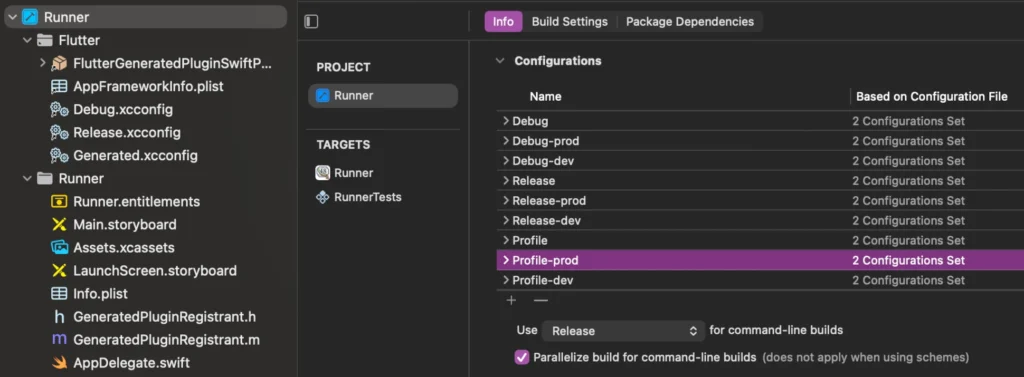
Adesso dobbiamo creare le configurazioni per ogni schema, quindi in ProjectNavigator seleziona Runner, quindi nella finestra principale su PROJECT | Runner. Nel tab Info clicca su + per aggiungere una riga Configuration (Debug, Release e Profile ci devono già essere).
Nel menu a tendina che apre scegli di duplicare Debug e salva Debug-dev, ripeti per Debug-prod. Stessa cosa per le altre configurazioni Release e Profile. Questo un esempio di quello che dovremmo avere.
Apriamo Product | Scheme | Manage Schemes e clicchiamo sul primo dei due scheme creati: Dev quindi Edit. Si aprirà una finestra con dei tab a sinistra, partiamo da Run e per ognuno dei seguenti impostiamo la Build Configuration così:
- Run: Debug-dev
- Test: Debug-dev
- Profile: Profile-dev
- Analyze: Debug-dev
- Archive: Release-dev
Stessa cosa per lo scheme Prod.
Passiamo ad aggiornare il Podfile per conoscere le nuove configurazioni:
...
project 'Runner', {
  'Debug' => :debug,
  'Debug-dev' => :debug,
  'Debug-prod' => :debug,
  'Profile' => :release,
  'Profile-dev' => :release,
  'Profile-prod' => :release,
  'Release' => :release,
  'Release-dev' => :release,
  'Release-prod' => :release,
}
...
Impostazione del bundleId
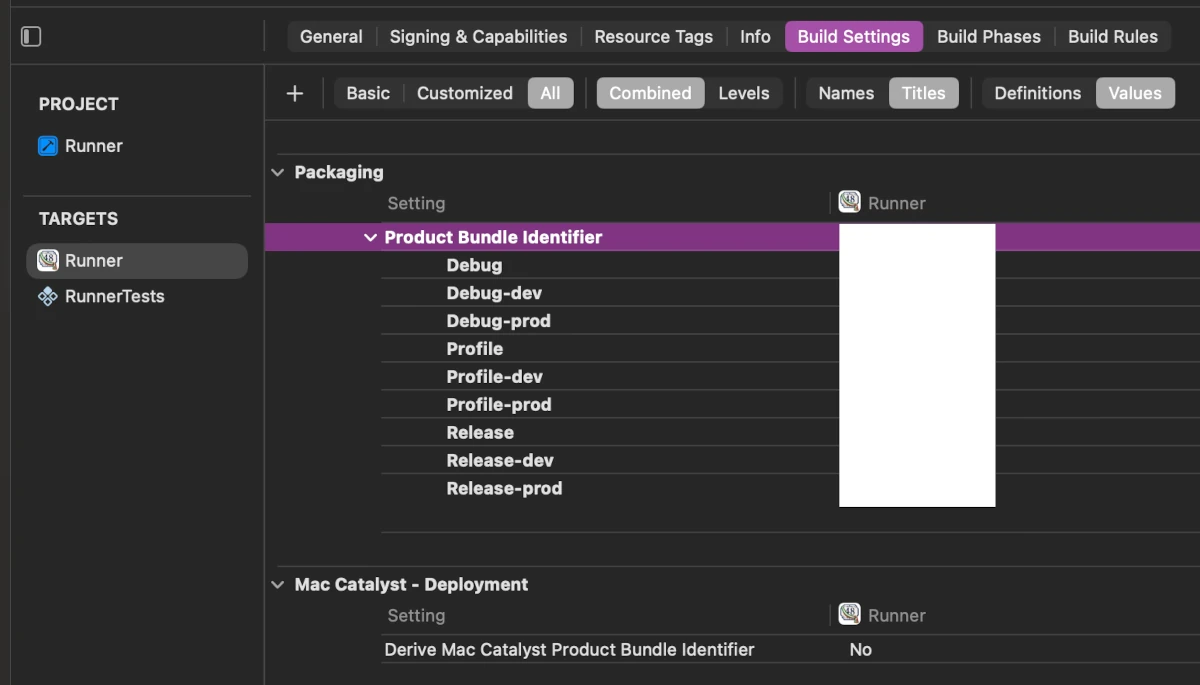
Questo è un passaggio cruciale perché è quello che ci consentirà di avere 2 app su Apple store. Apriamo TARGETS | Runner | Build Settings e cerchiamo Product Bundle Identifier (sotto il gruppo Packaging), aprire le voci contenute cliccando sul triangolino a sinistra e per ogni scheme impostare il bundleId associato (se non clicchi sulla voce a volte non vedi il triangolino).
Adesso passiamo al productName. Quindi cerca PRODUCT_NAME e cambiamolo (io ho aggiunto Dev solo alle versioni di sviluppo).
A questo punto si è creato un “problema”: Cocoapods ha creato tanti file di configurazione quanti scheme sono stati aggiunti. Quindi se andremo adesso ad eseguire pod install, otterremo degli errori. Perciò apriamo la cartella Pods | Target Support Files Pods-Runner e vedremo una serie di file con estensione .xcconfig (Xcode Config).
Andiamo quindi a creare tanti file in Runner/Flutter (se in Xcode) oppure in ios/Flutter se in VS Code, quanti scheme abbiamo creato:
ios/
└── Flutter/
    ├── Debug.xcconfig
    ├── Release.xcconfig
    ├── Generated.xcconfig
    │
    ├── Debug-dev.xcconfig
    ├── Debug-prod.xcconfig
    │
    ├── Profile-dev.xcconfig
    ├── Profile-prod.xcconfig
    │
    ├── Release-dev.xcconfig
    └── Release-prod.xcconfig
Come esempio di uno di questi file, mostro cosa dovrà contenere (adegualo al file .xcconfig correlato) il file Debug-dev.xcconfig creato dentro ios/Flutter :
#include? "Pods/Target Support Files/Pods-Runner/Pods-Runner.debug-dev.xcconfig"
#include "Generated.xcconfig"